# Εισαγωγή του Pandas με το ψευδώνυμο pd
import pandas as pdΕισαγωγή δεδομένων
Εισαγωγή
Σε αυτό το κεφάλαιο, εξετάζουμε τα κύρια θέματα που αφορούν την εισαγωγή δεδομένων (data imports). Η κατανόηση του πώς εισάγουμε αποτελεσματικά δεδομένα είναι μια καθοριστική δεξιότητα για την ανάλυση δεδομένων, καθώς αποτελεί το θεμέλιο πάνω στο οποίο χτίζεται κάθε μεταγενέστερη ανάλυση. Επιπλέον, οι αρχές που θα καλύψουμε εφαρμόζονται γενικά σε διάφορα περιβάλλοντα λογισμικού.
Υπολογιστικά φύλλα και τύποι αρχείων
Τα σύνολα δεδομένων (datasets) αποθηκεύονται συνήθως σε κάθε είδους μορφές. Ο πιο συνηθισμένος τύπος είναι πιθανότατα η μορφή πίνακα (table) ή το ηλεκτρονικό υπολογιστικό φύλλο (spreadsheet) (π.χ. μορφή Excel), που σημαίνει ότι αποτελείται από γραμμές και στήλες. Ο τύπος του αρχείου καθορίζει τον τρόπο με τον οποίο το εισάγουμε στην Python. Συνηθισμένοι τύποι αρχείων είναι τα βιβλία εργασίας (workbooks) του Excel, τα αρχεία CSV ή τα αρχεία κειμένου με συγκεκριμένα διαχωριστικά (delimiters), όπως στηλοθέτες (tabs) ή ερωτηματικά. Για παράδειγμα, ένα αρχείο CSV (Comma-Separated Values, τιμές διαχωρισμένες με κόμμα) χρησιμοποιεί κόμματα για να διαχωρίσει τις τιμές μέσα σε κάθε γραμμή. Η κατανόηση αυτών των τύπων αρχείων είναι σημαντική, επειδή επηρεάζει τον τρόπο με τον οποίο διαβάζονται τα δεδομένα στην Python, με τις κατάλληλες συναρτήσεις ή τα κατάλληλα packages. Για παράδειγμα, παρακάτω βλέπουμε το αρχείο Customer_Churn ανοιγμένο σε έναν επεξεργαστή κειμένου (text editor):
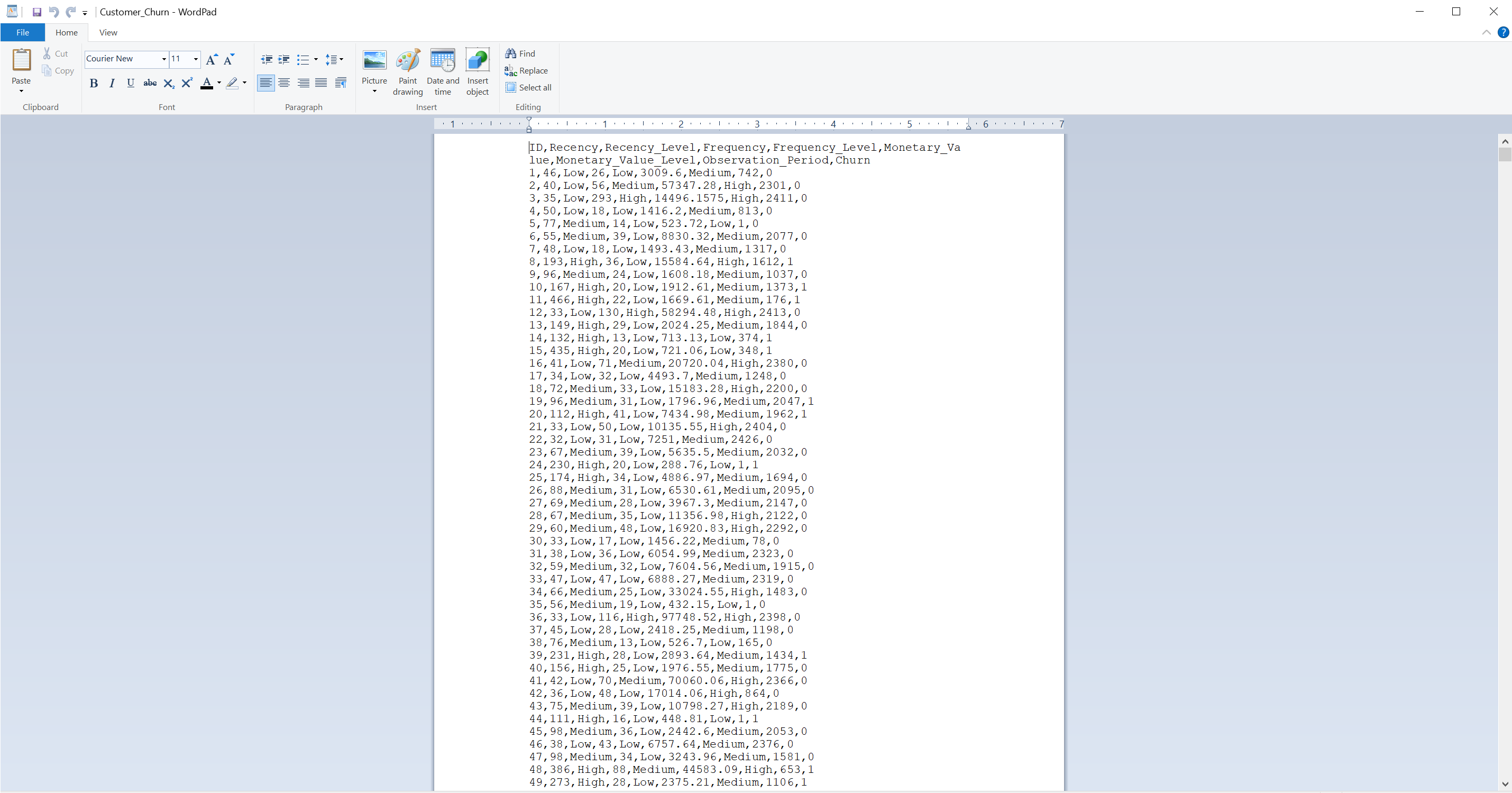
Η πρώτη γραμμή περιέχει τις επικεφαλίδες (headers), οι οποίες μπορεί να εμφανίζονται σε περισσότερες από μία γραμμές λόγω μήκους, αλλά, όσον αφορά τη δομή, εξακολουθούν να αποτελούν μία μόνο γραμμή. Κατανοώντας τον τύπο και τη δομή του αρχείου, μπορούμε να εισαγάγουμε τα δεδομένα μας στην Python με ακρίβεια.
Διαδρομές και το working directory
Εκτός από τον τύπο του αρχείου, πρέπει επίσης να γνωρίζουμε τη διαδρομή (path) ενός αρχείου. Η διαδρομή ενός αρχείου δείχνει ουσιαστικά πού είναι αποθηκευμένο το αρχείο. Συνήθως, έχουμε αυτά τα αρχεία σε οργανωμένους φακέλους, οι οποίοι ονομάζονται directories (κατάλογοι). Παρόλο που οι ονομασίες μπορεί να μην είναι ιδιαίτερα διαισθητικές, το σημαντικό είναι να θυμόμαστε ότι, για να εισαγάγουμε ένα αρχείο στην Python, πρέπει να γνωρίζουμε τον τύπο του και πού βρίσκεται. Για να κατανοήσουμε την ορολογία, ας υποθέσουμε ότι έχουμε ένα αρχείο CSV με όνομα Customer_Churn σε έναν φάκελο με όνομα Data Sets. Μια πιθανή διαδρομή σε αυτή την περίπτωση θα ήταν η C:/Users/User/Desktop/Data Sets/Customer_Churn.csv. Ας την αναλύσουμε:
Πλήρης διαδρομή (full path):
C:/Users/User/Desktop/Data Sets/Customer_Churn.csvΔιαδρομή του directory (directory path):
C:/Users/User/Desktop/Data SetsDirectory:
Data SetsΑρχείο (file):
Customer_Churn.csv
Έτσι, χρησιμοποιώντας την πλήρη διαδρομή, μπορούμε να εισαγάγουμε ένα σύνολο δεδομένων στην Python. Για να δούμε πώς λειτουργεί αυτό στην πράξη, εφαρμόζουμε όσα μόλις περιγράψαμε. Παρόλο που είναι δυνατό να εισαγάγουμε ένα αρχείο CSV με τις ενσωματωμένες συναρτήσεις, είναι πολύ πιο εύκολο να χρησιμοποιήσουμε τη συνάρτηση read_csv() του Pandas.
Όπως εξηγήσαμε στο Κεφάλαιο Εισαγωγή στην Python και στο Visual Studio Code, η λέξη-κλειδί as μας επιτρέπει να δημιουργήσουμε ένα πιο σύντομο και πιο βολικό όνομα για ένα package ή ένα module όταν το εισάγουμε. Η χρήση ψευδωνύμων (aliases) με αυτόν τον τρόπο είναι πολύ συνηθισμένη στην Python, ειδικά για packages που χρησιμοποιούνται ευρέως, όπως το Pandas. Κάνει τον κώδικα πιο σύντομο, πιο ευανάγνωστο και πιο βολικό στη συχνή πληκτρολόγηση.
Επομένως, για να χρησιμοποιήσουμε τη συνάρτηση read_csv() του Pandas, γράφουμε pd.read_csv(). Αυτός ο τρόπος κλήσης συναρτήσεων από συγκεκριμένες βιβλιοθήκες ή modules ισχύει για τις περισσότερες βιβλιοθήκες της Python: πρώτα δηλώνουμε το package ή το module (ή το ψευδώνυμό του), στη συνέχεια μια τελεία (.) και έπειτα το όνομα της συνάρτησης. Αφού χρησιμοποιήσουμε τη συνάρτηση read_csv(), μπορούμε να χρησιμοποιήσουμε τη μέθοδο head() για να εμφανίσουμε τις πρώτες γραμμές του συνόλου δεδομένων:
# Εισαγωγή του Customer_Churn
customer_churn = pd.read_csv("C:/Users/User/Desktop/Data Sets/Customer_Churn.csv")

# Εμφάνιση των πρώτων γραμμών
customer_churn.head()| ID | Recency | Recency_Level | ... | Monetary_Value_Level | Observation_Period | Churn | |
|---|---|---|---|---|---|---|---|
| 0 | 1 | 46 | Low | ... | Medium | 742 | 0 |
| 1 | 2 | 40 | Low | ... | High | 2301 | 0 |
| 2 | 3 | 35 | Low | ... | High | 2411 | 0 |
| 3 | 4 | 50 | Low | ... | Medium | 813 | 0 |
| 4 | 5 | 77 | Medium | ... | Low | 1 | 0 |
5 rows × 9 columns
Ωστόσο, όταν δουλεύουμε με την Python, βρισκόμαστε πάντα «κάπου» στον υπολογιστή στον οποίο εργαζόμαστε. Με άλλα λόγια, η Python θεωρεί ότι έχουμε μια συγκεκριμένη διαδρομή από την οποία δουλεύουμε. Αυτή ονομάζεται working directory (κατάλογος εργασίας). Χάρη στο working directory, δεν χρειάζεται να δηλώνουμε την πλήρη διαδρομή κάθε φορά που εισάγουμε ένα σύνολο δεδομένων· μπορούμε να χρησιμοποιήσουμε μέσα στη συνάρτηση το όνομα του αρχείου αντί για την πλήρη διαδρομή. Για να δούμε το τρέχον working directory, μπορούμε είτε να δούμε τη διαδρομή που εμφανίζεται στο Terminal είτε να χρησιμοποιήσουμε τη συνάρτηση getcwd() από το module os, το οποίο αποτελεί μέρος της standard library της Python:
import os

# Εμφάνιση του working directory
os.getcwd()C:/Users/User/DocumentsΒλέπουμε ότι το working directory μας είναι το C:/Users/User/Documents (το δικό σας directory πιθανότατα θα είναι διαφορετικό). Για να αλλάξουμε το working directory, μπορούμε να χρησιμοποιήσουμε τη συνάρτηση chdir() μέσα στην Python ή, πριν εκτελέσουμε το script μας, να χρησιμοποιήσουμε την εντολή cd στο Terminal, ακολουθούμενη από το directory της επιλογής μας. Για παράδειγμα, ας υποθέσουμε ότι θέλουμε να αλλάξουμε το working directory από C:/Users/User/Documents σε C:/Users/User/Desktop/Data Sets. Για να το κάνουμε αυτό, περνάμε τη διαδρομή του επιθυμητού directory στη chdir():
# Αλλαγή του working directory
os.chdir("C:/Users/User/Desktop/Data Sets")
Τώρα, αν χρησιμοποιήσουμε ξανά την getcwd(), βλέπουμε ότι το working directory μας είναι διαφορετικό:
# Εμφάνιση του working directory
os.getcwd()
C:/Users/User/Desktop/Data SetsΚαθώς το working directory μας είναι πλέον το directory Data Sets, μπορούμε να χρησιμοποιήσουμε τη συνάρτηση read_csv() δίνοντας μέσα στις παρενθέσεις μόνο το όνομα του αρχείου:
# Εισαγωγή του Customer_Churn
customer_churn = pd.read_csv("Customer_Churn.csv")

# Εμφάνιση των πρώτων γραμμών
customer_churn.head()| ID | Recency | Recency_Level | ... | Monetary_Value_Level | Observation_Period | Churn | |
|---|---|---|---|---|---|---|---|
| 0 | 1 | 46 | Low | ... | Medium | 742 | 0 |
| 1 | 2 | 40 | Low | ... | High | 2301 | 0 |
| 2 | 3 | 35 | Low | ... | High | 2411 | 0 |
| 3 | 4 | 50 | Low | ... | Medium | 813 | 0 |
| 4 | 5 | 77 | Medium | ... | Low | 1 | 0 |
5 rows × 9 columns
Βλέπουμε ότι η εισαγωγή των δεδομένων ήταν επιτυχής. Με αυτόν τον τρόπο, μπορούμε να εισάγουμε διαφορετικά σύνολα δεδομένων αρκετά αποδοτικά. Ένα ακόμη πλεονέκτημα είναι ότι, όταν μοιραζόμαστε το script μας, ο κώδικάς μας είναι πιο ευανάγνωστος και άλλοι μπορούν εύκολα να εκτελέσουν το script, με την προϋπόθεση ότι το δικό τους working directory περιέχει το ίδιο σύνολο δεδομένων. Σημειώνεται ότι, όταν ένα αρχείο βρίσκεται στο working directory, μπορούμε και πάλι να χρησιμοποιήσουμε την πλήρη διαδρομή αν θέλουμε· το αποτέλεσμα θα είναι ακριβώς το ίδιο.
Slash και backslash
Η διαφορά ανάμεσα στο slash (κάθετος,
/) και στο backslash (ανάποδη κάθετος,\) στις διαδρομές αρχείων σχετίζεται κυρίως με τη χρήση τους σε διαφορετικά λειτουργικά συστήματα και με τον τρόπο με τον οποίο δηλώνουν θέσεις σε ένα σύστημα αρχείων:• Το slash (
/) χρησιμοποιείται συνήθως σε λειτουργικά συστήματα τύπου Unix (Linux, macOS) και στα URLs.• Το backslash (
\) χρησιμοποιείται κυρίως στα λειτουργικά συστήματα Windows.Ωστόσο, στην Python, όπως και σε πολλές άλλες γλώσσες προγραμματισμού, το backslash (
\) χρησιμοποιείται ως χαρακτήρας διαφυγής (escape character). Αυτό σημαίνει ότι, όταν η Python συναντά ένα backslash, περιμένει να ακολουθεί ένας άλλος χαρακτήρας ή μια ακολουθία που αναπαριστά έναν ειδικό χαρακτήρα ή μια εντολή (π.χ.\nγια νέα γραμμή ή\tγια στηλοθέτη).Παράδειγμα:
• Λάθος (με μονό backslash):
C:\Users\YourName\Documents• Σωστό (με διπλό backslash):
C:\\Users\\YourName\\Documents• Προτιμότερο (με slash):
C:/Users/YourName/DocumentsΓια ευκολία και για να αποφύγουμε προβλήματα με τους χαρακτήρες διαφυγής, η χρήση του slash (
/) στις διαδρομές αρχείων είναι συχνά η απλούστερη επιλογή όταν δουλεύουμε με την Python, ανεξάρτητα από το λειτουργικό σύστημα.
Εισαγωγή δεδομένων από το GitHub
Εκτός από την εισαγωγή αρχείων από τοπικά directories, η Python μας επιτρέπει επίσης να εισάγουμε δεδομένα απευθείας από διαδικτυακές πηγές. Το GitHub είναι μια διαδικτυακή πλατφόρμα για τη φιλοξενία και την κοινή χρήση κώδικα, συνόλων δεδομένων και συνεργατικών έργων. Είναι μία από τις πιο ευρέως χρησιμοποιούμενες πλατφόρμες του είδους της. Παρόλο που το GitHub προσφέρει πολλές δυνατότητες, δεν χρειάζεται να τις εξετάσουμε αναλυτικά εδώ. Ο στόχος μας είναι να δούμε πώς μπορούμε να εισαγάγουμε ένα σύνολο δεδομένων από τέτοιες πλατφόρμες. Σε πολλά από αυτά τα σύνολα δεδομένων έχουμε πρόσβαση απευθείας μέσω των URLs τους. Για παράδειγμα, ας υποθέσουμε ότι θέλουμε να εισαγάγουμε το δημόσια διαθέσιμο σύνολο δεδομένων customer_churn από το GitHub.
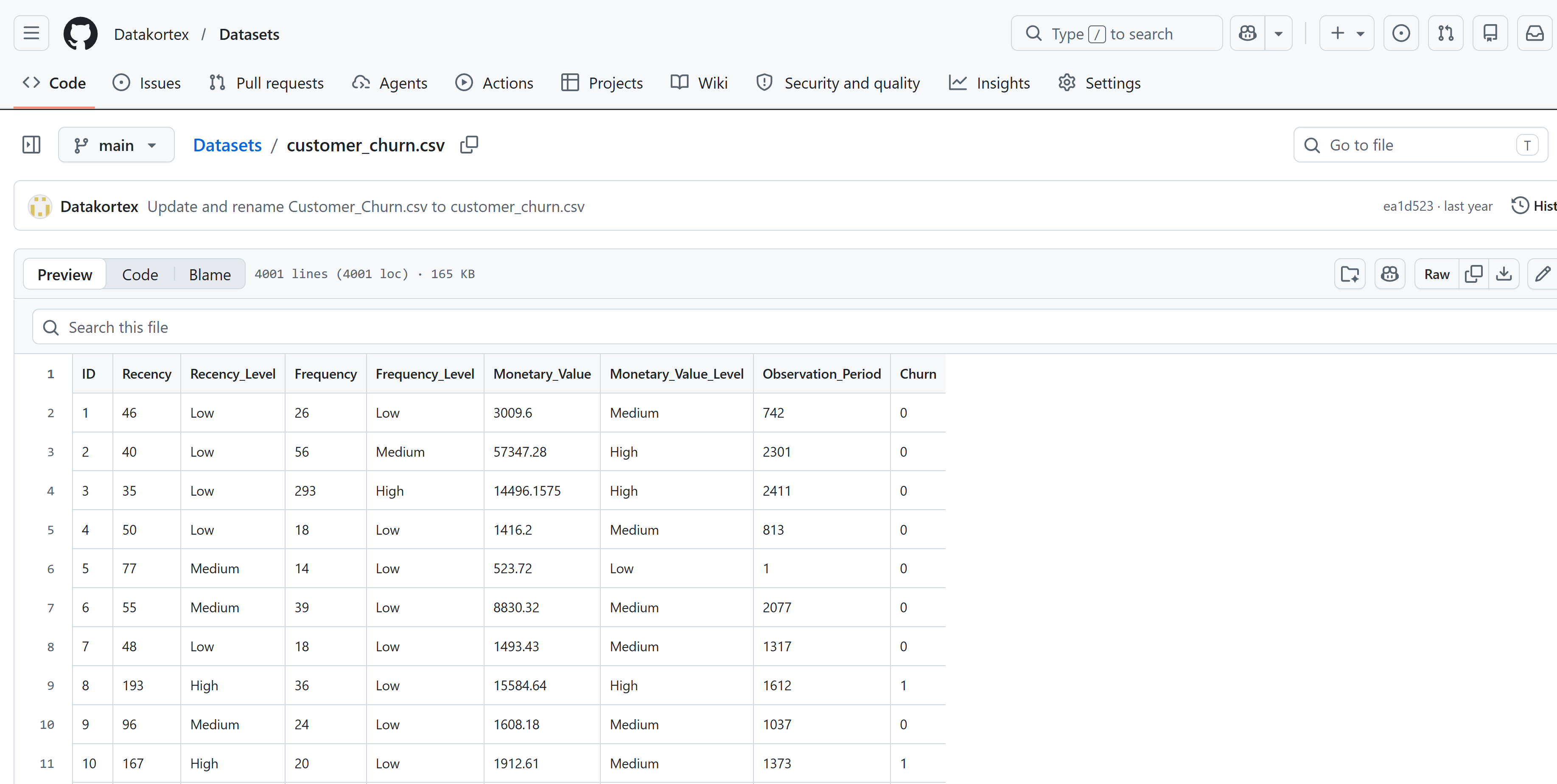
Πατώντας το κουμπί Raw στο GitHub, έχουμε πρόσβαση στο ακατέργαστο (raw) αρχείο CSV, το οποίο μπορεί να εισαχθεί απευθείας στην Python:
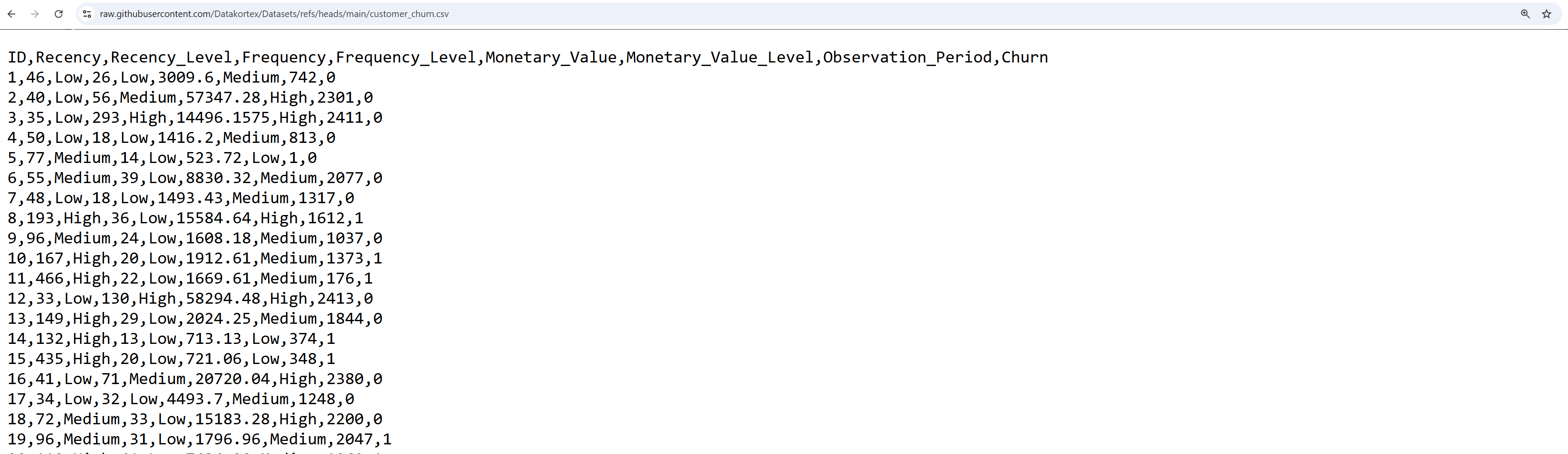
Η μορφή εξακολουθεί να είναι CSV (τιμές διαχωρισμένες με κόμμα), κάτι που μας επιτρέπει να εισαγάγουμε το σύνολο δεδομένων με τη συνάρτηση read_csv(), δίνοντας το URL του ακατέργαστου αρχείου:
# Εισαγωγή του customer_churn από το GitHub
customer_churn = pd.read_csv("https://raw.githubusercontent.com/Datakortex/Datasets/refs/heads/main/customer_churn.csv")

# Εμφάνιση των πρώτων γραμμών
customer_churn.head()| ID | Recency | Recency_Level | ... | Monetary_Value_Level | Observation_Period | Churn | |
|---|---|---|---|---|---|---|---|
| 0 | 1 | 46 | Low | ... | Medium | 742 | 0 |
| 1 | 2 | 40 | Low | ... | High | 2301 | 0 |
| 2 | 3 | 35 | Low | ... | High | 2411 | 0 |
| 3 | 4 | 50 | Low | ... | Medium | 813 | 0 |
| 4 | 5 | 77 | Medium | ... | Low | 1 | 0 |
5 rows × 9 columns
Παρατηρούμε ότι σε αυτή την περίπτωση το working directory μας δεν έχει σημασία, καθώς εισάγουμε το σύνολο δεδομένων απευθείας από το διαδίκτυο. Αυτό είναι ιδιαίτερα χρήσιμο για αναπαραγώγιμη έρευνα και συνεργατικά έργα. Επιτρέπει σε όλους τους χρήστες να έχουν πρόσβαση στο ίδιο σύνολο δεδομένων από μια κοινή διαδικτυακή τοποθεσία, χωρίς να κατεβάζουν αρχεία χειροκίνητα. Όσο το URL παραμένει έγκυρο, το σύνολο δεδομένων μπορεί να εισάγεται με τον ίδιο τρόπο σε διαφορετικά συστήματα και περιβάλλοντα.
Εισαγωγή δεδομένων από άλλες πηγές
Στην Python μπορούμε να εισαγάγουμε δεδομένα από διάφορες πηγές, όπως πλατφόρμες σχεσιακών βάσεων δεδομένων (relational databases), π.χ. η MySQL, καθώς και απευθείας από URLs (όπως κάναμε νωρίτερα). Επιπλέον, η Python μπορεί να χρησιμοποιηθεί για web scraping (εξαγωγή δεδομένων από ιστοσελίδες), δηλαδή για την εξαγωγή δεδομένων απευθείας από τον κώδικα HTML των ιστοσελίδων. Δεδομένης της ποικιλίας των πηγών δεδομένων, δεν είναι πρακτικό να καλύψουμε αναλυτικά κάθε πιθανή μέθοδο σε αυτό το εισαγωγικό κεφάλαιο. Ωστόσο, η βασική ιδέα παραμένει η ίδια: πρέπει να καθοδηγήσουμε την Python στη θέση των δεδομένων και να ορίσουμε την κατάλληλη συνάρτηση για την εισαγωγή τους, καθώς διαφορετικοί τύποι αρχείων απαιτούν διαφορετικές συναρτήσεις.